Import z Pipedrive
Jak przenieść szanse z Pipedrive do SalesBase razem z kontaktami, notatkami, mailami, plikami i zadaniami, w trzech krokach i bez utraty historii.
Przechodzisz z Pipedrive? CRM przeniesie szanse razem z kontaktami, notatkami, mailami, plikami i zadaniami. Potrzebny jest tylko Twój osobisty token API z Pipedrive. Import znajdziesz w Ustawienia → Import danych → Import z Pipedrive.
Krok 1: token API
W Pipedrive kliknij swój awatar w prawym górnym rogu → Ustawienia osobiste → zakładka API → „Twój osobisty token API”.
Skopiuj token i wklej go w CRM w polu Osobisty token API.
Po zapisie zobaczysz, z jakim kontem Pipedrive się połączono.
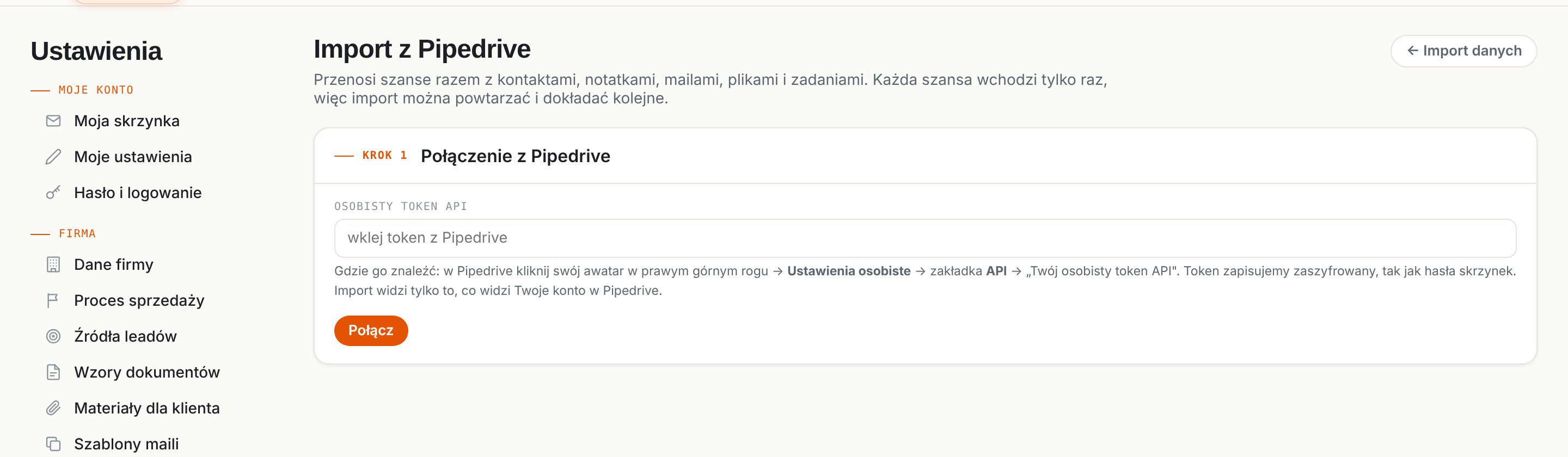
Krok 1 importu: token API z Pipedrive
Token zapisujemy zaszyfrowany, tak jak hasła skrzynek. Import widzi tylko to, co widzi Twoje konto w Pipedrive. Po imporcie możesz go usunąć przyciskiem Usuń token.
Krok 2: etapy
CRM dopasowuje etapy Pipedrive do etapów Twojego procesu po nazwach. Popraw tam, gdzie zgadł źle.
Wolisz zachować lejek z Pipedrive w takiej postaci, jak był? Kliknij Załóż proces z etapów Pipedrive. Powstanie osobny proces z etapami 1:1, widoczny jako osobna zakładka w lejku.
Krok 3: wybór szans
Lista pokazuje szanse z Pipedrive: klienta, etap, wartość, datę zmiany i liczbę notatek, maili, plików i zadań (kolumna N / M / P / Z). Możesz przełączyć się na szanse wygrane albo przegrane.
Zaznacz szanse do przeniesienia.
Kliknij Importuj zaznaczone.
Import idzie paczkami, strona sama dociąga kolejne. Nie zamykaj karty do końca. Przy każdej przeniesionej szansie pojawi się numer leada w SalesBase.
Dobrze wiedzieć
Szansa zaimportowana wcześniej jest oznaczona i nie powstanie drugi raz.
Import można powtarzać, np. najpierw otwarte szanse, a później archiwum wygranych.