Ścianki działowe: dokładna odległość i widok 2D
Jak postawić ściankę działową dokładnie tam, gdzie ma stać, np. 1500 mm od ściany: wpisywanie odległości z klawiatury, poprawka po fakcie i płaski rzut 2D.
Ściankę działową rysujesz w zakładce Wnętrze: Ścianki działowe → rysowanie ścianki, potem dwa kliknięcia, początek i koniec. Myszką trudno trafić co do milimetra, dlatego odległość i długość możesz po prostu wpisać.
Odległość od lica do lica
Przed pierwszym kliknięciem przy zielonym znaczniku widać plakietki ▲ ▼ ◀ ▶ z odległością do najbliższej ściany, ścianki albo kabiny po każdej stronie. To wymiar w świetle: od lica nowej ścianki do lica przegrody, czyli tyle, ile będzie miało pomieszczenie. Wpisane 1500 daje pokój o szerokości dokładnie 1500 mm.
Bez wpisywania znacznik przesuwa się co 10 mm, więc liczby nie skaczą przy każdym ruchu myszki. Przyciąganie do ścian i końców innych ścianek działa jak dotąd. Klawisz Alt wyłącza i przyciąganie, i krok 10 mm.
Wpisywanie z klawiatury
Najedź na miejsce, gdzie ma się zacząć ścianka, i zacznij pisać cyfry, np. 1500.
Plakietka zrobi się biała, a znacznik stanie dokładnie 1500 mm od tej strony. Myszką wybierasz już tylko miejsce wzdłuż ściany.
Tab przełącza na inną plakietkę (np. z ▼ na ▲), gdy chcesz liczyć od drugiej strony.
Enter albo kliknięcie stawia punkt początkowy.
Po pierwszym punkcie cyfry ustawiają długość ścianki. Wpisz np. 2400 i naciśnij Enter.
Esc wraca do zwykłego ustawiania myszką. Drugi Esc kończy rysowanie ścianek.
Zamiast pisać od razu możesz też kliknąć w wybraną plakietkę i dopiero wtedy wpisać liczbę.
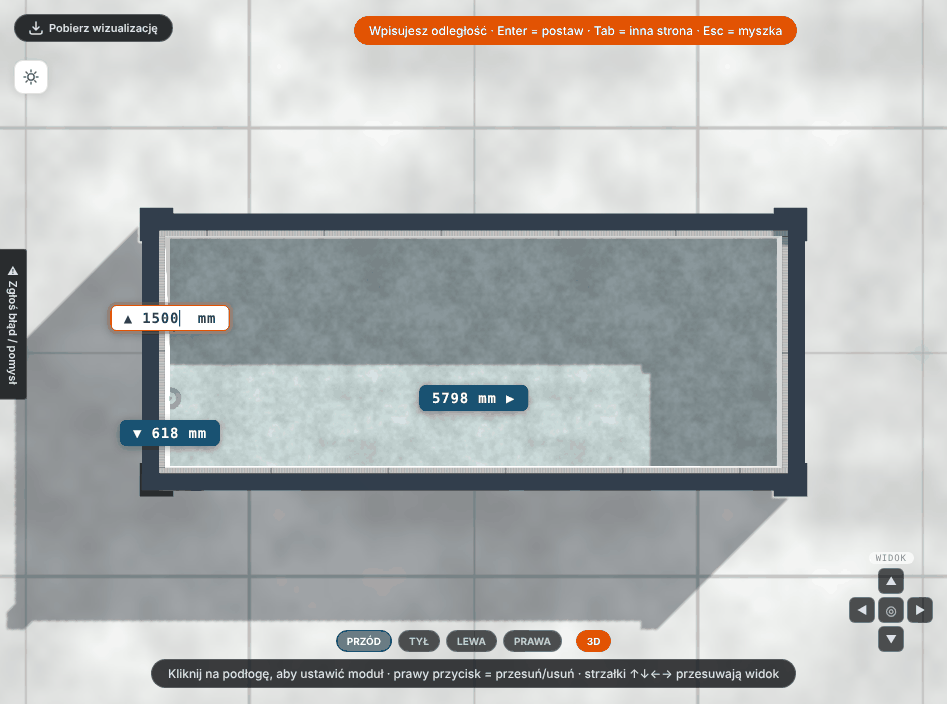
Wpisanego wymiaru przyciąganie nie przesuwa. Gdy wpiszesz więcej, niż jest miejsca, znacznik robi się czerwony i punktu nie da się postawić.
Poprawka po fakcie
Ściankę, która już stoi, przesuniesz bez rysowania od nowa:
Kliknij ściankę prawym przyciskiem myszy (na telefonie przytrzymaj palec).
Wybierz Ustaw odległość od ścian….
Okno pokazuje odległości w świetle z obu stron. Zmień jedną z nich i kliknij Zastosuj.
Ścianka przesunie się równolegle, długość zostaje. Ctrl+Z cofa przesunięcie.
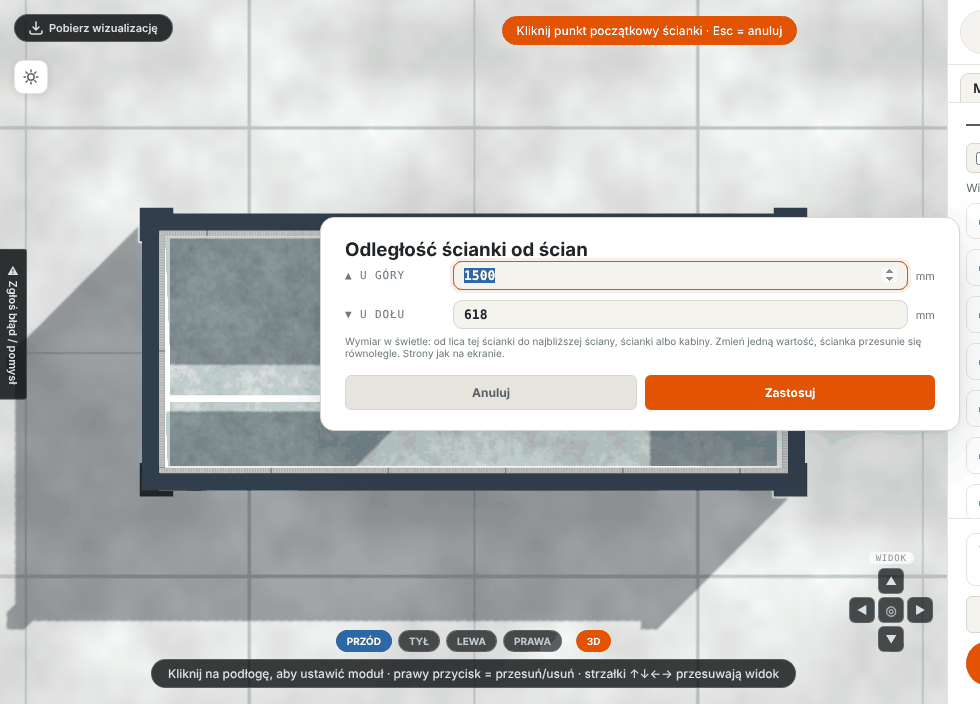
Długość ścianki zmienisz w tym samym menu: Wpisz wymiar.
Widok 2D
Przycisk 2D w kompasie pod widokiem (obok PRZÓD, TYŁ, LEWA, PRAWA) przełącza na płaski rzut z góry, bez dachu i bez perspektywy. Ścianki, kabiny i wyposażenie stawiasz w nim tak samo jak w 3D, łącznie z wpisywaniem odległości.
Przeciąganie myszką przesuwa rzut, kółko przybliża, kompas obraca go o 90°.
W zakładce Na zewnątrz w widoku 2D stawiasz okna i drzwi: wybierz element w panelu i najedź na krawędź kontenera. Nowe okno staje górną krawędzią na wysokości drzwi, wysokość zmienisz prawym przyciskiem i wpisaniem pozycji.
Przycisk 3D wraca do zwykłego widoku, w tym samym miejscu, w którym był.
Dobrze wiedzieć
Długość ścianki wpisana z klawiatury liczy się od punktu początkowego, nie w świetle.
Przy przesuwaniu ścianki przez Ustaw odległość od ścian… ścianki do niej dostawione nie jadą za nią. Popraw je osobno.
Wpisywanie w trakcie rysowania potrzebuje klawiatury. Na telefonie użyj okna Ustaw odległość od ścian….
Wymiary ścianek trafiają na rzuty produkcyjne (PDF), patrz Rzuty produkcyjne: arkusze.