Mail przy wejściu do etapu: gotowa wiadomość po przeciągnięciu leada
Jak ustawić, żeby po przeciągnięciu leada na etap, np. „Nie odbiera”, lejek sam proponował gotowy mail z szablonu: podgląd, poprawka i wysyłka jednym kliknięciem.
Dzwonisz do klienta, a on nie odbiera. Przeciągasz kartę na etap „Nie odbiera” i od razu wysyłasz mu krótką wiadomość, bez otwierania leada i szukania szablonu. Tak działa mail przy wejściu do etapu: każdy etap lejka może mieć przypisany szablon, który lejek proponuje w chwili, gdy lead na ten etap trafia.
Jak to ustawić
Dodaj szablon w Ustawienia → Szablony maili i zapisz go jako wspólny dla firmy. Szablonów prywatnych nie da się przypiąć do etapu, bo etap widzą wszyscy handlowcy.
Wejdź w Ustawienia → Proces sprzedaży.
Przy wybranym etapie w polu Mail przy wejściu do etapu wybierz szablon i zapisz zmiany.
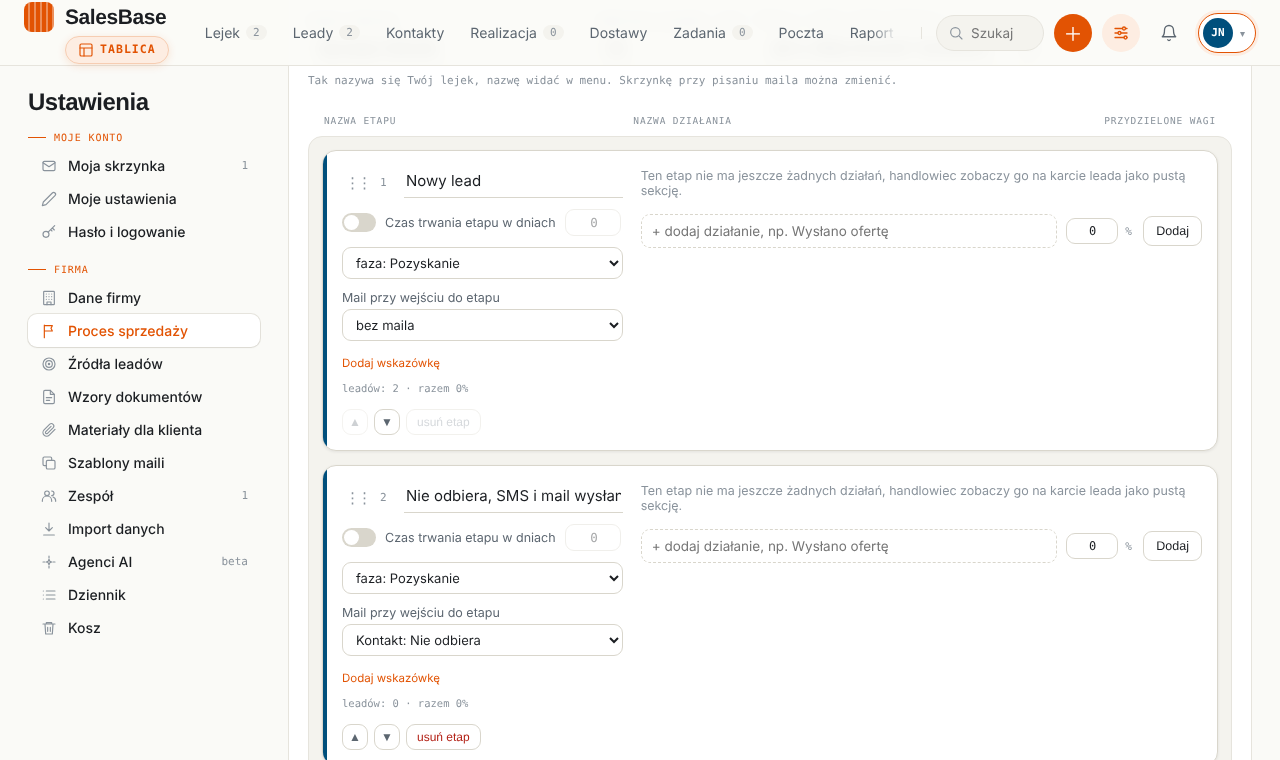
Żeby wyłączyć mail, wybierz bez maila. Gdy usuniesz szablon, etap sam wraca do „bez maila”.
Treść szablonu poprawisz bez wychodzenia z tej strony. Pod listą jest przycisk edytuj (albo + nowy, gdy nic nie jest wybrane), który otwiera szablon w oknie. Po zapisaniu wracasz do ustawień etapów. Przycisk widzi właściciel konta i administrator.
Co się dzieje w lejku
Po przeciągnięciu karty na etap z mailem pojawia się okno Wysłać mail?. Widać w nim adresata, skrzynkę, z której mail wyjdzie, temat i treść z danymi tego leada oraz Twoją stopką.
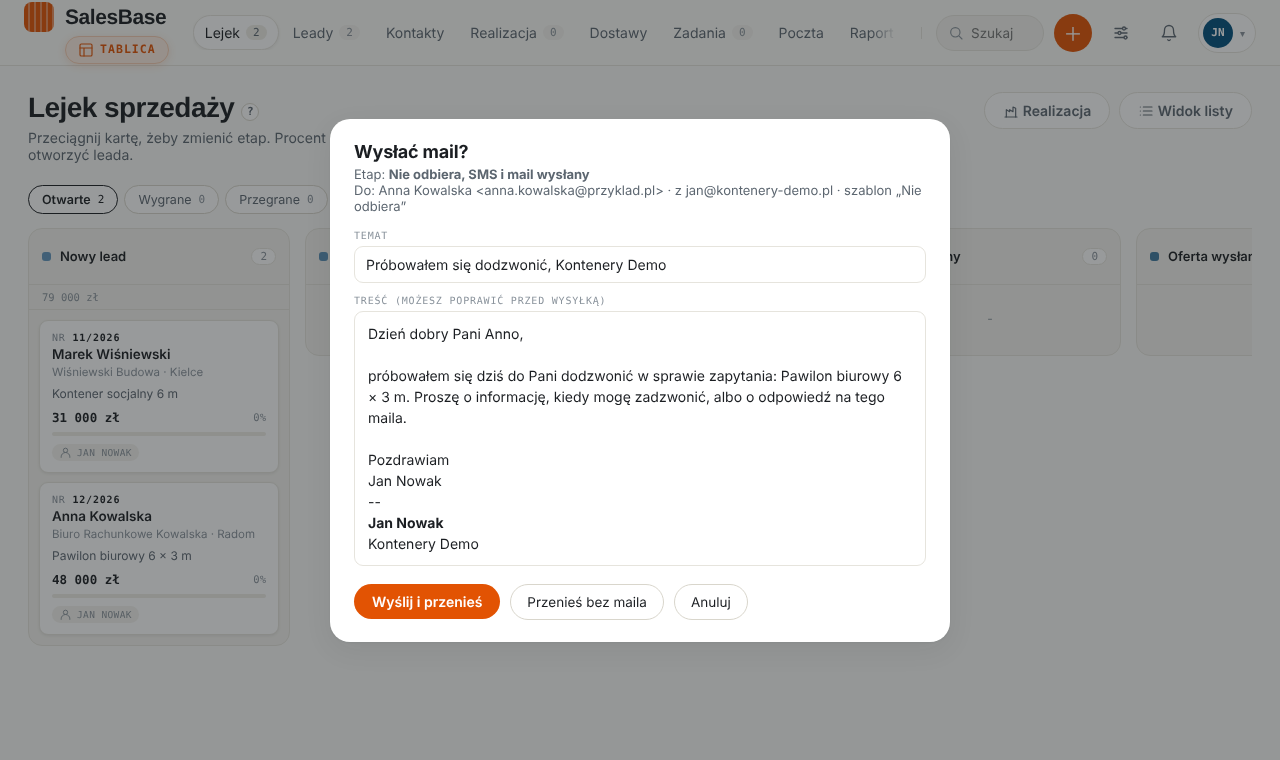
Temat i treść możesz poprawić przed wysyłką. Potem wybierasz jedno z trzech:
Wyślij i przenieś: mail wychodzi, a lead przechodzi na nowy etap;
Przenieś bez maila: lead zmienia etap, nic nie wychodzi;
Anuluj: nic się nie zmienia, karta zostaje tam, gdzie była.
Dobrze wiedzieć
Mail wychodzi z Twojej skrzynki, czyli osoby, która przeciąga kartę. Zapisuje się w wątku na karcie leada, a odpowiedź klienta trafia tam jak przy każdym innym mailu.
Lead przechodzi na etap dopiero po udanej wysyłce. Gdy poczta odmówi, zobaczysz czerwony komunikat, a karta zostanie na starym etapie.
Gdy lead nie ma adresu e-mail albo Ty nie masz podpiętej skrzynki, okno powie, dlaczego mail nie wyjdzie, i zostawi samo przeniesienie.
To samo pytanie pojawia się na karcie leada, gdy klikniesz etap na pasku u góry. Gdy lead przeniesie się sam, bo odhaczyłeś działanie z kolejnego etapu, karta zapyta o mail zaraz po przeniesieniu.
SMS-a CRM nie wysyła. Jeśli wysyłasz go z telefonu, zapisz to w notatce na karcie leada.
Przykładowy szablon „Nie odbiera”
Temat: Próbowałem się dodzwonić, {nasza_firma}
Dzień dobry {zwrot},

próbowałem się dziś dodzwonić w sprawie zapytania: {produkt}.
Proszę o informację, kiedy mogę zadzwonić, albo o odpowiedź na tego maila.

Pozdrawiam
{moje_imie}Pola w nawiasach klamrowych CRM podmienia na dane leada: {zwrot} daje „Panie Piotrze” albo „Pani Anno”, {produkt} to, o co klient pytał.