Oferta z karty leada: pozycje, specyfikacja, PDF i wysyłka
Jak przygotować ofertę z leada w CRM: pozycje z wyceny, specyfikacja z projektu, podgląd PDF, wysyłka mailem i nowa oferta na podstawie poprzedniej.
Oferta powstaje z tego, co CRM już wie o leadzie: pozycje i ceny bierze z wyceny konfiguracji, specyfikację i wizualizację z projektu, a dane klienta z kontaktu. Ty sprawdzasz, poprawiasz i wysyłasz.
Nowa oferta
Na karcie leada, w ramce Dokumenty, kliknij + Oferta. Oferta otwiera się w nowej karcie przeglądarki, więc karta leada z mailami klienta zostaje pod ręką.
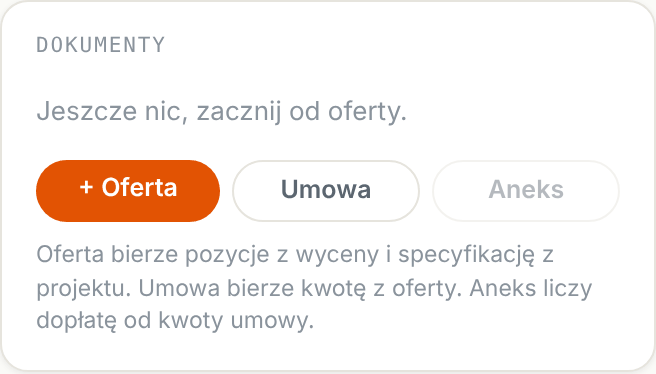
Ramka Dokumenty na karcie leada: Oferta, Umowa, Aneks Po lewej poprawiasz treść, po prawej widzisz podgląd dokładnie takiego PDF, jaki dostanie klient.
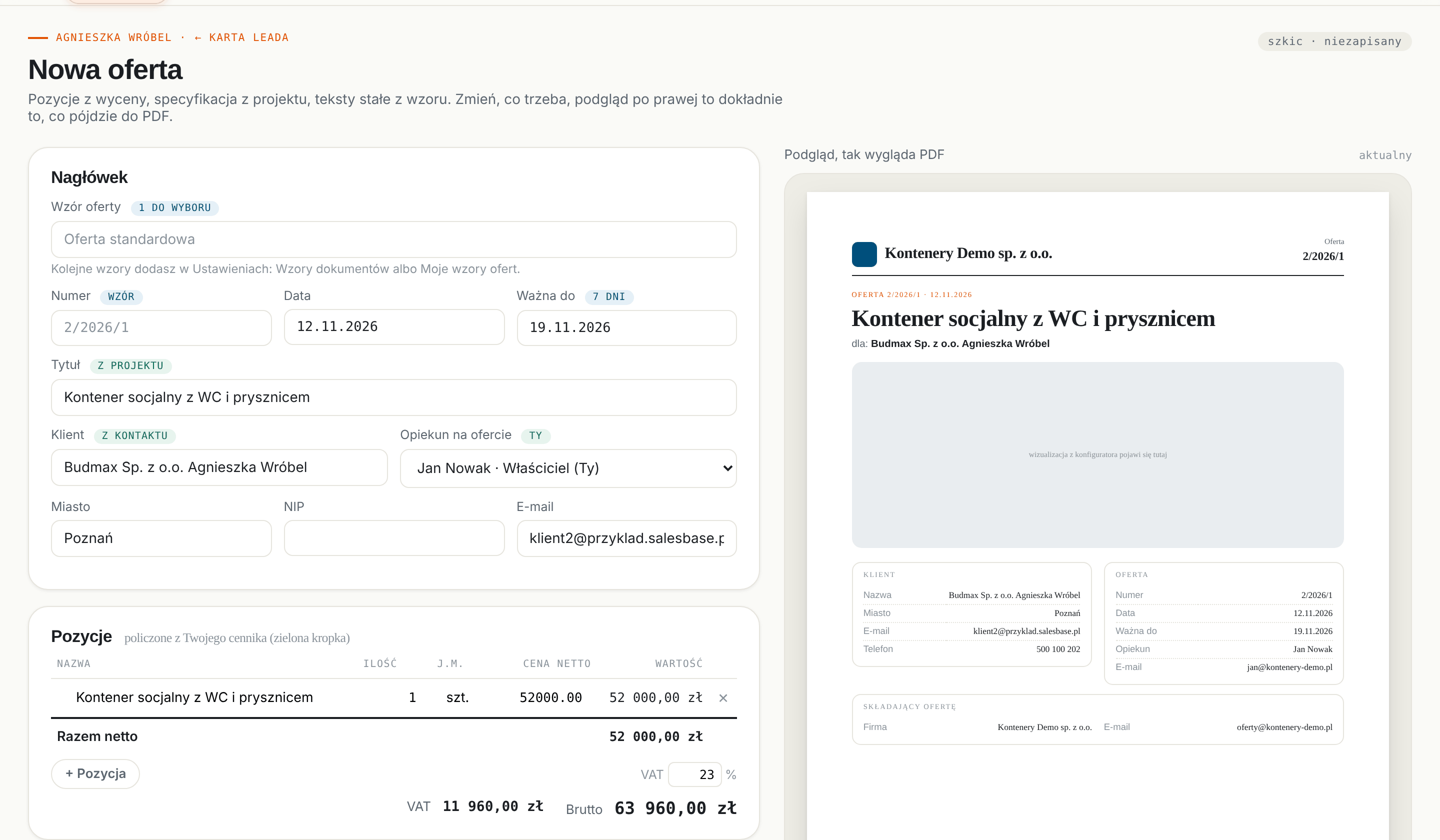
Nowa oferta: formularz po lewej, podgląd PDF po prawej Kliknij Zapisz PDF albo Zapisz i wyślij mailem.
Numer oferty nadaje się dopiero przy zapisie. Porzucony szkic nie zabiera numeru.
Co możesz poprawić
Nagłówek: wzór oferty, datę, ważność w dniach, tytuł, klienta i opiekuna, który podpisuje ofertę.
Pozycje: nazwę, ilość, jednostkę i cenę netto. + Pozycja dodaje własną linię, np. transport albo montaż. Możesz pokazać rozbicie na pozycje albo scalić wszystko w jedną pozycję.
Specyfikacja: odznacz, czego klient ma nie widzieć, a ołówkiem ✎ popraw tekst. + Własna sekcja dodaje akapit od siebie.
Jeśli w wycenie są pozycje bez ceny w cenniku, oferta pokaże ostrzeżenie. Sprawdź wtedy kwoty przed wysłaniem.
Wysyłka
Zapisz i wyślij mailem zapisuje PDF i otwiera okno maila na karcie leada, z ofertą w załączniku. Mail wychodzi z Twojej skrzynki i zapisuje się w historii leada.
Zapisaną ofertę znajdziesz w ramce Dokumenty. Tam możesz ją otworzyć jako PDF i wysłać ponownie.
Poprawki i kolejne wersje
Dopóki oferta nie poszła do klienta, przycisk Popraw zmienia ją w miejscu, z tym samym numerem.
Po wysłaniu użyj Nowa oferta na podstawie tej. Dostaje kolejny numer, np. /2, a poprzednia zostaje w historii bez zmian.
Oferta z kilku konfiguracji
Gdy lead ma co najmniej dwie zapisane konfiguracje, obok + Oferta pojawia się + Z kilku konfiguracji. Zaznaczasz, które konfiguracje mają wejść do oferty, i wybierasz rodzaj:
Komplet: klient bierze wszystkie, np. biuro i magazyn na jedną budowę.
Warianty do wyboru: klient wybiera jeden, a części dostają nazwy Konfiguracja A, B.
Każda część ma własną wizualizację, specyfikację i cenę z wyceny.
Dobrze wiedzieć
Wygląd oferty, logo, dane firmy i numerację ustawiasz we wzorach dokumentów.
Zmiana wzoru nie zmienia ofert już wystawionych.